
Descarga Handy Clock – Cronometraje Realista y Flexible para Windows y macOS
Resumen
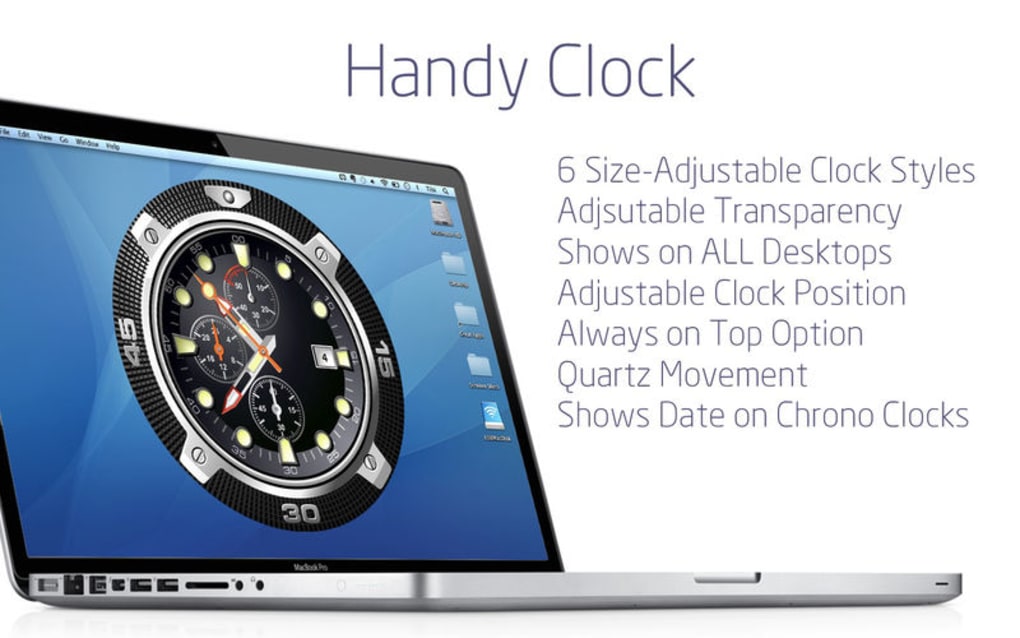
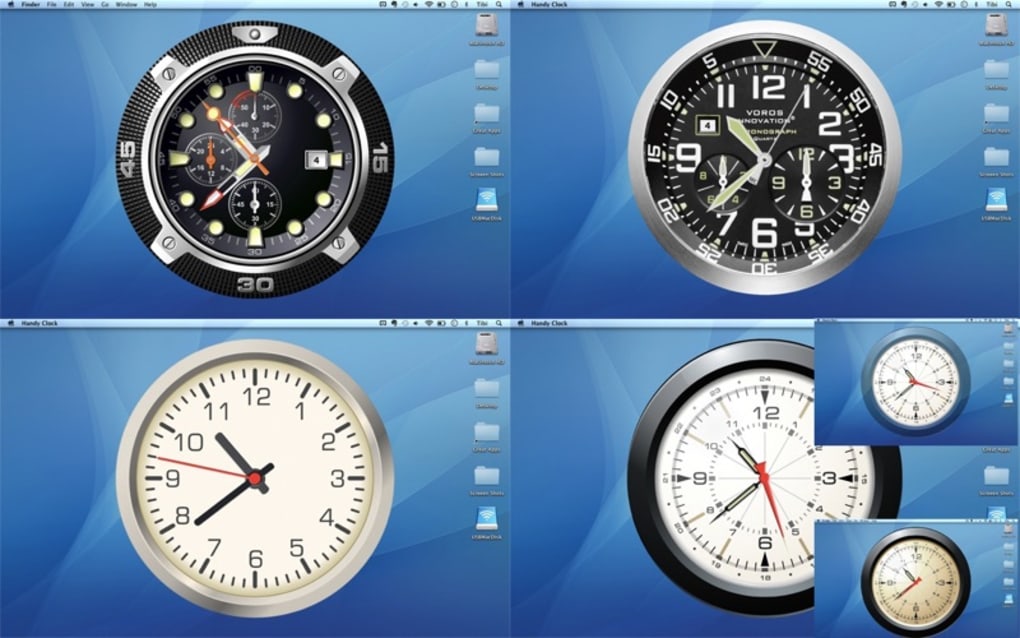
Handy Clock es una aplicación de cronometraje cuidadosamente diseñada para computadoras personales. A diferencia de los relojes de escritorio genéricos, Handy Clock ofrece seis plantillas de reloj meticulosamente elaboradas que imitan caras analógicas clásicas, pantallas digitales modernas y diseños temáticos para entusiastas que desean un toque de personalidad en su escritorio. Los gráficos se renderizan con texturas de alta resolución, ofreciendo un aspecto realista que se adapta a cualquier resolución de pantalla sin perder claridad.
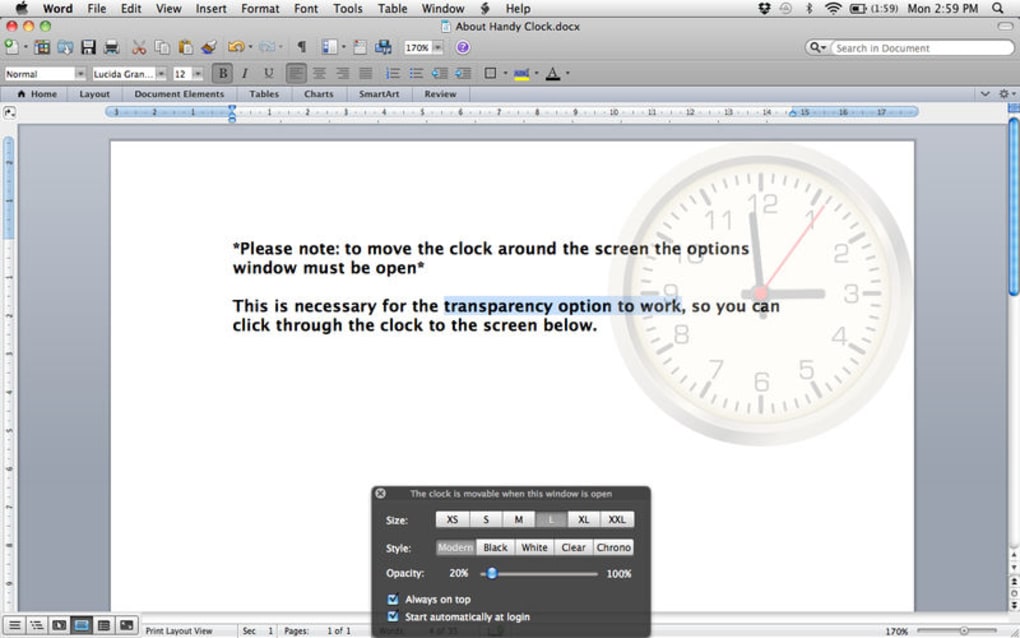
Los usuarios pueden mover libremente el reloj a cualquier lugar del escritorio, ajustar su tamaño según su flujo de trabajo y establecer niveles de transparencia para que el reloj sea sutil pero visible. Más allá de su atractivo estético, Handy Clock funciona eficientemente en segundo plano, consumiendo recursos mínimos de CPU y memoria, lo que lo convierte en ideal tanto para estaciones de trabajo de alto rendimiento como para portátiles modestos. El software es gratuito para descargar, está firmado de forma segura y recibe actualizaciones regulares que incluyen nuevas plantillas, correcciones de errores y mejoras de rendimiento.
Ya sea que necesites una mirada rápida a la hora mientras trabajas, un recordatorio visual para tus reuniones o un acento elegante en tu escritorio, Handy Clock ofrece una combinación de forma y función que pocas otras utilidades de reloj pueden igualar.
Características Principales
- Six Distinct Clock Templates: Elige entre un diseño analógico clásico, digital minimalista, reloj de bolsillo vintage, moderno elegante, madera rústica y un diseño temático de “estación espacial”.
- Gráficos de Alta Resolución: El renderizado basado en vectores garantiza bordes nítidos en monitores 4K y escalado sin pixeles.
- Movilidad Total en el Escritorio: Posicionamiento por arrastrar y soltar, manejadores de redimensionamiento y opción de cuadrícula de ajuste para una colocación precisa.
- Controles de Transparencia y Opacidad: Ajusta la opacidad del reloj desde completamente opaco hasta una capa apenas perceptible, ideal para entornos multitarea.
- Zonas Horarias Personalizables: Muestra múltiples zonas horarias simultáneamente, perfecto para trabajadores remotos y equipos globales.
- Motor de Bajo Consumo de Batería: Código optimizado que funciona en segundo plano con menos del 2 % de uso de CPU en modo inactivo.
- Actualizaciones Automáticas: El actualizador integrado verifica nuevas plantillas y parches de rendimiento sin intervención manual.
- Descarga Gratuita y Segura: Instalador firmado, sin publicidad ni software no deseado, y telemetría opcional desactivada por defecto.
Guía de Instalación y Uso Diario
Instalación Paso a Paso
1. Descarga el Instalador: Haz clic en el botón “Descargar Handy Clock” en el sitio web oficial. El archivo es un pequeño .exe para Windows o .dmg para macOS, generalmente inferior a 15 MB.
2. Ejecuta el Instalador: En Windows, haz doble clic en el archivo .exe y sigue el asistente en pantalla. Los usuarios de macOS deben abrir el .dmg, arrastrar el ícono de Handy Clock a la carpeta Aplicaciones y confirmar cualquier aviso de seguridad.
3. Acepta Permisos: La aplicación solicita permiso para ejecutarse al iniciar y para dibujarse sobre otras ventanas. Otorgar estos permisos asegura que el reloj aparezca instantáneamente tras iniciar sesión.
4. Primera Ejecución: Tras la instalación, inicia Handy Clock desde el menú Inicio o Launchpad. Aparece la plantilla predeterminada (analógica clásica) centrada en la pantalla.
Consejos para el Uso Diario
• Cambia las Plantillas: Haz clic derecho sobre la esfera del reloj y selecciona “Cambiar Plantilla”. Un menú desplegable muestra las seis diseños con miniaturas de vista previa.
• Redimensionar y Mover: Pasa el cursor sobre el borde del reloj hasta que aparezcan los manejadores de redimensionamiento. Arrastra para ajustar el tamaño, luego haz clic y arrastra el centro para reubicarlo.
• Deslizador de Opacidad: Accede al panel de configuración a través del ícono de la bandeja del sistema. El deslizador va desde el 10 % (casi invisible) hasta el 100 % (completamente opaco).
• Múltiples Zonas Horarias: En la configuración, haz clic en “Añadir Zona Horaria” y selecciona cualquier ciudad de la lista global. Cada zona aparece como un pequeño reloj secundario debajo de la esfera principal.
• Actualizaciones Automáticas: Handy Clock verifica actualizaciones cada 24 horas. Cuando hay una nueva versión disponible, aparece una notificación discreta; haz clic en “Actualizar Ahora” para descargar e instalar sin perder tu configuración actual.
Siguiendo estos pasos, los usuarios pueden tener un reloj completamente personalizado, siempre visible y que se integra perfectamente con cualquier diseño de escritorio.
Compatibilidad, Requisitos del Sistema y Actualizaciones
Handy Clock está diseñado con compatibilidad multiplataforma en mente. La aplicación se ejecuta nativamente en las últimas versiones de Windows y macOS, y también existe una versión ligera para usuarios de Linux a través de un paquete mantenido por la comunidad.
Sistemas Operativos Soportados (itemprop="operatingSystem")
- Windows 10, Windows 11 (64 bits)
- macOS 10.15 Catalina y posteriores (Intel y Apple Silicon)
- Ubuntu 20.04 LTS y versiones posteriores (vía paquete .deb)
Requisitos Mínimos del Sistema
- Procesador: Dual-core de 1,5 GHz o superior
- Memoria RAM: 256 MB (mínimo), 512 MB recomendado
- Gráficos: GPU integrada con soporte para DirectX 9.0c / OpenGL 2.1
- Espacio en Disco: 30 MB para instalación y actualizaciones
- Internet: Requerido para la descarga inicial y verificación de actualizaciones
Ciclo de Actualizaciones y Seguridad
El equipo de desarrollo lanza una actualización menor aproximadamente cada seis semanas, centrada en nuevas plantillas, mejoras de rendimiento y parches de seguridad. Las versiones principales, que introducen reestructuraciones de interfaz o funcionalidades adicionales (por ejemplo, integración de alarma), se publican aproximadamente una vez al año. Todas las actualizaciones están firmadas digitalmente, garantizando su autenticidad y protegiendo a los usuarios frente a binarios modificados. Los usuarios pueden habilitar actualizaciones automáticas en el panel de preferencias, asegurándose de tener siempre la versión más segura y con más funciones sin intervención manual.
Pros, Contras, Preguntas Frecuentes y Opinión Final
Pros
- Caras de reloj visualmente impresionantes y de alta resolución.
- Six plantillas completamente personalizables para adaptarse a tu estilo.
- Ligero y amigable con la batería; menos del 2 % de CPU en modo inactivo.
- Posicionamiento fácil por arrastrar y soltar con controles de opacidad.
- Soporte para múltiples zonas horarias y actualizaciones automáticas.
- Gratis, sin anuncios y con instalador firmado de forma segura.
Contras
- No incluye funciones de alarma o temporizador (requiere una aplicación separada).
- Limitado a entornos de escritorio; sin aplicación móvil complementaria.
- La personalización de los estilos de las manecillas está limitada a los seis modelos predefinidos.
Preguntas Frecuentes
¿Es Handy Clock completamente gratuito?
Sí, Handy Clock se ofrece sin costo. No hay tarifas ocultas, anuncios ni actualizaciones premium. Los desarrolladores financian el proyecto mediante donaciones opcionales.
¿Puedo usar Handy Clock en una configuración de doble monitor?
Absolutamente. El reloj puede colocarse en cualquier pantalla de una configuración multi-pantalla. Cada monitor mantiene su propia instancia, permitiéndote mostrar zonas horarias diferentes en cada pantalla.
¿Consume mucho la batería en portátiles?
La aplicación está optimizada para un bajo consumo de energía. Las pruebas muestran menos del 2 % de carga de CPU en modo inactivo, lo que se traduce en un impacto mínimo en la duración de la batería.
¿Puedo cambiar la fuente o el color de las manecillas del reloj?
La personalización de colores está limitada a los temas predefinidos. Sin embargo, cada plantilla incluye algunas variantes de color que se pueden alternar desde el menú de configuración.
¿Hay alguna forma de ocultar automáticamente el reloj cuando estoy en modo de pantalla completa?
Sí. En las preferencias, activa “Ocultar en Pantalla Completa”. El reloj desaparecerá automáticamente cuando una aplicación entre en modo pantalla completa y reaparecerá cuando salgas.
Conclusión y Llamado a la Acción
Handy Clock se destaca en un mercado saturado de temporizadores simples de escritorio al ofrecer una experiencia visual premium sin sacrificar el rendimiento. Sus seis plantillas realistas, posicionamiento flexible y soporte multi-zona lo convierten en una herramienta valiosa para profesionales, trabajadores remotos y cualquier persona que aprecie un accesorio de escritorio bien diseñado. Aunque carece de funciones de alarma integradas, su funcionalidad básica de cronometraje es robusta, gratuita y segura. Si buscas un reloj ligero y estéticamente agradable que se integre sin problemas con Windows o macOS, Handy Clock es la elección clara. Descarga Handy Clock hoy para personalizar tu espacio de trabajo y llevar el tiempo con estilo.







